
Adobe Lightroom memang menjadi salah satu perangkat lunak yang sangat memanjakan untuk manajemen foto dan editing foto. Selain kemampuan editing tanpa merusak foto asli, fitur seperti preset sangat membantu bagi yang ingin kerja cepat dengan tumpukan foto yang harus diolah.
UPDATE MARET 2019
Saya telah membuat tutorial lainya yang saya jamin lebih mudah, karena tidak perlu membongkar APK dan sejenisnya. Silahkan menuju ke artikel
https://ghozaliq.com/cara-menambahkan-preset-ke-lightroom-android/
Setelah beberapa saat ada masalah karena tidak bisa memunculkan preset setelah menginstal signed.apk, maka saya temukan kendalanya, yaitu penggunaan versi lightroom mobile yang tidak tepat. Dalam tutorial ini saya menggunakan Lightroom mobile versi 3.0.1, sedangkan untuk versi ketersediaan di playstore sekarang adalah versi 3.4. Pada bagian “bahan-bahan yang diperlukan” sudah saya sematkan link untuk mendapatkan versi yang sesuai dengan tutorial ini.
Dahulu hanya ada versi dektop, namun kini sudah muncul versi moible pada iOs dan Android. Lightroom versi Android juga bisa menggunakan preset seperti Lightroom versi dektop. Bukan hanya sekedar menggunakan preset saja, bahkan Lightroom versi Android juga bisa menambahkan preset yang secara default ada pada aplikasi.
Artikel kali ini akan menjabarkan secara detail cara menambahkan preset lightroom pada Android. Alat dan bahan yang dibutuhkan adalah sebagai berikut :
- Aplikasi Lightroom for Android, JANGAN melalui Google Play karena versi terbarunya tidak mendukung untuk tutorial ini. Silahkan menuju ke Link 1 (untuk daftar versi Lightroom mobile, pastikan scroll ke bawah) atau langsung menuju ke Link 2 (untuk menuju ke Lightroom mobile versi 3.0.1 yang digunakan dalam tutorial ini). Jika tetap gagal, silahkan gunakan versi di bawah 3.0.1
- Aplikasi APK Editor, bisa juga Anda unduh secara gratis pada Google Play
- Preset Lightroom, bisa Anda download sepuasnya pada tautan Kumpulan Preset Lightroom. Preset Lightroom untuk Android dan dekstop adalah sama, jadi silahkan pilih Preset Lightroom yang menurut Anda cocok untuk Anda.


“Pastikan Anda menyimpan Presets Lightroom tersebut pada perangkat Android Anda, serta telah menginstall Lightroom dan APK Editor”
Setelah semua alat dan bahan siap, mari kita mulai langkah pertama.
1. Buka APK Editor, lalu cari pilih Select Apk From App

2. Lalu, gulir ke bawah hingga Anda menemukan aplikasi Lightroom, tap sekali untuk memunculkan kotak dialog selanjutnya. Pilihlah Full Edit (RESOURCE RE-BUILD)
3. Pilih Files pada bagian bawah jendela yang muncul (Kotak hijau)
4. Kemudian navigasikan ke assets -> resource -> presets.

5. Lalu akan muncul beberapa folder yang memuat preset secara default pada Lightroom di Android.
6. Pilih salah saut folder, dalam contoh ini saya meilih folder CAMERA, lalu tekan tanda + pada pojok kiri bawah.

7. Navigasikan ke tempat di mana Anda menyimpan preset Lightroom yang sudah saya sarankan tadi.
8. Setelah semua ditambahkan dalam folder tersebut, maka selanjutnya pilihlah BUILD.
9. Tunggulah beberapa saat, tergantung dari kecepatan gawai android anda.
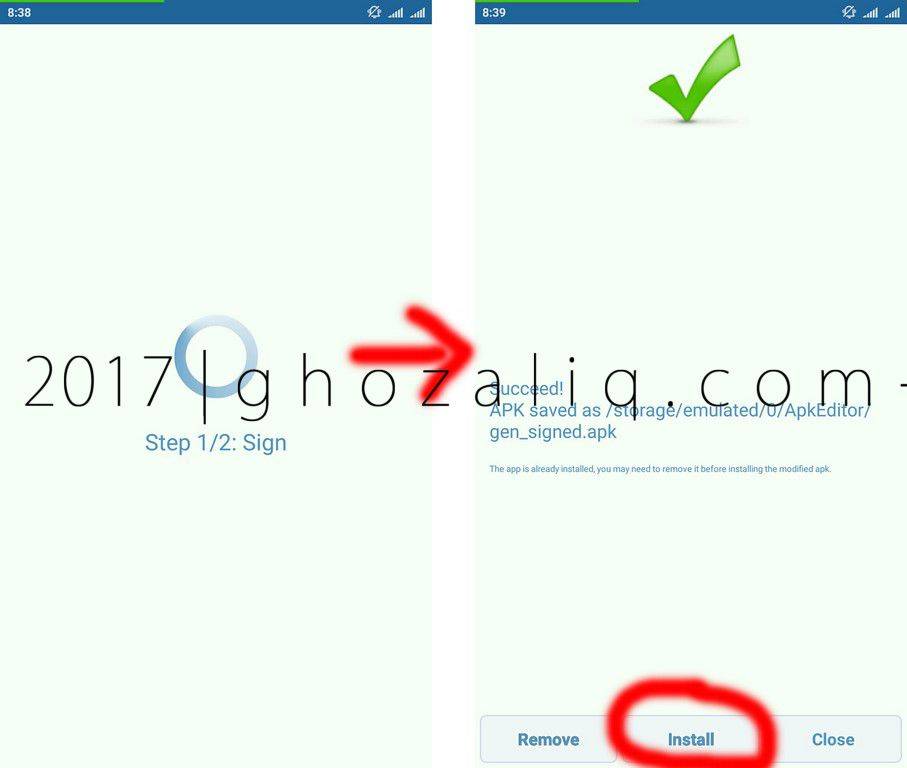
10. Agar lebih lancar saat proses instalasi, maka uninstall Lightroom Android yang sebelumnya. Setelah selesai, baru install Lightroom Android yang baru saja dibuat dari APK Editor.
Sekarang bisa dicoba hasilnya, perhatikan pada panel PRESETS bagian CAMERA, sudah muncul PRESETS yang sebelumnya kita pasangkan.

Bagaimana? Mudah bukan? Silahkan tinggalkan komentar apabila ada pertanyaan untuk cara yang masih kurang jelas.
CONTOH HASIL FOTO DENGAN CUSTOM PRESET
Rupanya Adobe Lightroom di Android ini sama powerfull-nya dengan di dekstop, tinggal bagaimana kita menemukan preset yang cocok untuk foto yang akan kita olah. Saran saya, walaupun telah menggunakan custom preset, tetaplah lakukan sedikit editing lagi pada beberapa point.
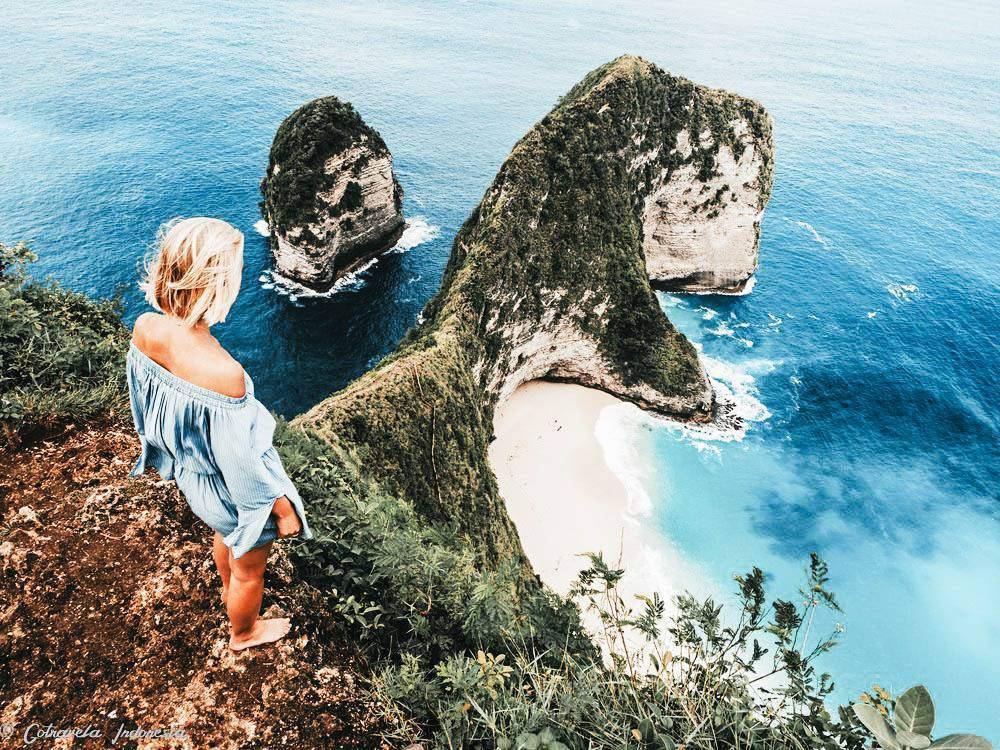
Foto di atas adalah salah satu hasil dari penggunaan custom preset + user experience dalam mengolah fotonya, Yuk intip foto lainnya hasil editing Lightroom di lokasi Kelingking Penida.
Saya telah membuat tutorial lainya yang saya jamin lebih mudah, karena tidak perlu membongkar APK dan sejenisnya. Silahkan menuju ke artikel
https://ghozaliq.com/cara-menambahkan-preset-ke-lightroom-android/
KUMPULAN CUSTOM PRESET LIGHTROOM
Bila Anda memerlukan preset Lightroom baik untuk android / mobile atau untuk pc / dekstop, maka Anda dapat menggunakan daftar tautan berikut ini :
- Kumpulan 5307 Presets Lightroom untuk android / mobile atau untuk pc / dekstop
- Presets Lightroom Fujifilm oleh SamuelZeller untuk android / mobile atau untuk pc / dekstop
- Presets Lightroom Fujifilm oleh F-Variations untuk android / mobile atau untuk pc / dekstop
Sekian, semoga membantu Anda dapat menggunakan Lightroom mobile pada perangkat Android atau pada perangkat iPhone.
Tabik


212 comments
Kalo invalid resource directory gimana min
di bagian mananya gan? Langkah ke berapa?
Gk bisa sign in -_-
Kenapa waktu di apk editor file ( assest ) ga ada ya mas ? 🙁
sudah yakin menggunakan versi adobe lightroom yang saya rekomendasikan?
APK editor nya harus versi berapa om? punya saya Build is not supported any more
coba pakai v 1.8
Waktu install kok ga bisa ya gan.. terjadi kesalahan saat mengurai paket. Gmna solusinya gan..
legakan ram dan penyimpanan
udah hapus beberapa apk di hp anee tetep aja gaaan, mohon bimbingan…
coba di cleaning dulu gan, kalau agan pakai xiomi, coba deep clean,
Kak kok gak nemuin folder assets ya
wah hilang ya? sudah lapor ke pihak berwajib?
Preset rar nya di extract dulu min apa langsung di tambah dan di build ?
di extract dulu gan, baru ditambahkan, lalu di build
Saya pake yg lightroom 3.0.1 tp kok setelah ngikutin cara install diatas kok preset nya tetep ga ke install ya jd cuma preset bawaaan aja yg ada
coba cek kembali langkahnya dengan teliti, yang lain pada bisa lho.
Yakinkan APK lama sudah diuninstal, dan yang di resintall adalah APK yang baru
kalau usah selesai dan bisa, terus mau update ke versi 3.5.2, ada yg berpengaruh ga sama installan yg lama?
ya pasti ada donk kak 🙂
Dan saya yakin sudah tahu jawaban dari pertanyaan selanjutnya 😀
Gan udh bisa ni install, lightroom v 3.0.1 tp koq pas buka preset keluar sendiri dri lightroom nya..
ram gak cukup untuk membuka semua preset yang dimasukkan, kurangi jumlah presetnya
Thanks mas Gohozaliq atas tutor nya, cuma mau nambahin yang ga bisa langsung nambah file sekali banyak, buat folder baru dulu, trus tekan lama folder baru nya, muncul option,klik “replace” nah replace deh sama folder mentahan presets yg mau dimasukin,klik ok,selesai CMIIW mas Ghozaliq
Waah, dapat masukan lagi, nanti aku masukin buat update artikelnya ya,
Sepertinya versi APK Editor yang saya gunakan dengan yang baru berbeda dalam hal multi select file-nya.
Terima kasih atas sarannya 🙂
bos klo pakai versi 3.5.2 gimna ya ? saya cobai sampai selesai udah bisa lha pas masuk lr nya pas di cek di preset kok gak muncul ? ada solusi lainkah selain turun versi,soalnya ada tool baru yang sayang kalo di balikin versi lama
sudah saya jelaskan dengan jelas bos di artikel. Happy editing 🙂
Ini klo file presetnya typenya XMP bisa ga?
ga
Saya work semua sih, cuma masalahnya kok gak bisa nambahin sekaligus banyak harus satu persatu. Checkbox nya gak ada, tolong dong min apa pengaruh di versi apk editornya.
coba pakai versi lama, pakai versi 1.8 atau sebelumnya,,
Om saya udah semua tapi pas jalanin apk nya trus mau edit foto pencet preset nya langsung malah jadi freze apk nya kenapa ya ?
jumlah preset yang dimasukan berapa ya? jangan banyak-banyak, kasihan smartphonenya kalau spek kurang cukup
Hallo min
Ak ud berhasil nambahin preset dan sampai selesai instalasi nya
Tapi pas dibuka preset kok g ada tambahan presetnya ya?
Masih preset yg bawaan asli
pakai seri berapa?
Hi bro
uda aku download semua tapi gk support udah aku coba versi lama juga gk bs
gak bisanya kenapa bro?
force close?
preset gak amsuk?
apa malah gak bisa render apk?
Cumah ga bs running.sudah sesuai semua 😪
spek androidnya gimana kak?
Sudah selesai semua tinggal dijalankan. Pas buka app Lightroom terus ke menu preset lalu ke folder kamera kok malah app nya jadi freze ya mas
min saya sdh pakai lr yg versi 3.1. preset sdh masuk tapi pas mau dipakai jadi freeze.
sdh restart juga tp tetep freeze. padahal cuma masukin 5 preset. itu knapa ya.. mohon bantuannya..terima kasih:)