

SAYA TIDAK BERTANGGUNG JAWAB ATAS SEGALA KEJADIAN SETELAH ANDA MENGIKUTI CARA SAYA INI. JADI PIKIRKAN ULANG APA YANG AKAN ANDA LAKUKAN. TERIMA KASIH
Memilih menggunakan netbook tentu saja karena bentuknya yang kecil dan ringan, enak ditenteng serta baterai yang tahan lama. namun namanya juga benda yang ringkas, tetap saja memiliki kekurangan selain prosesor yang kayak kacang (atom), juga resolusi yang kecil. kebanyakan netbook yang beredar dipasaran ukuran 10 inchi hanya memiliki resolusi layar sebesar 1024 x 600 pixel.
Terasa sangat sempit untuk bekerja, dan susahnya lagi adalah ketika anda akan membuka aplikasi yang hanya mau dijalankan pada layar dengan resolusi minimal 1024 x 768 pixel. biasanya aplikasi tersebut adalah editor video, editor foto dan beberapa aplikasi lainnya. sebenarnya kalo cuman untuk merender video biasa misal penambahan teks, prosesor netbook masih kuat kok, cuman kesabaran anda juga harus kuat juga 😀
nhaaaa… inilah solusinya, gak perlu downlod aplikasi lagi kok. Aaya coba di lapotop ASUSEee PC dengan resolusi asli 1024 x 600 dan berprosesor intel atom, windows 8 32 bit :D.
Cara ini sudah pernah saya coba di sistem operasi win 7 dan win 8
ikuti langkah di bawah ini:
1. Buka registry editor (regedit.exe) via run atau tinggal klik aja di tombol start.

klik Yes saja bila keluar UAC seperti ini

2. cari entry seperti ini dengan cara expand masing-masing folder

HKEY_LOCAL_MACHINE / SYSTEM / Current Control Set / Control / Class / {4D36E968-E325-11CE-BFC1-08002BE10318} / 0000

cari dan buka DWORD : Display1_DownScalingSupported ganti value jadi 1

3.kemudian cari lagi di bawah yang tadi
HKEY_LOCAL_MACHINE / SYSTEM / Current Control Set / Control / Class / {4D36E968-E325-11CE-BFC1-08002BE10318} / 0001
cari dan buka DWORD : Display1_DownScalingSupported ganti value jadi 1

CATATAN : jika DWORD nya tidak ditemukan, buatlah sendiri DWORD dengan nama “Display1_DownScalingSupported” (tanpa tanda petik) dan value datanya diganti jadi 1
4. (misalkan ada, tapi jika tidak ada, ABAIKAN saja) HKEY_LOCAL_MACHINE / SYSTEM / Current Control Set / Control / Class / {4D36E968-E325-11CE-BFC1-08002BE10318} / 0002
cari dan buka DWORD : Display1_DownScalingSupported ganti value jadi 1
CATATAN : di netbook asus saya tidak ada, tapi jika memang tidak ada ya sudah, jangan dipaksa, di netbook saya hanya 0000 dan 0001 saja. walaupun tidak ada, tidak pengaruh ke hasil kok
5. tutup regristry editor anda, dan restart netbook anda

6. kemudian klik kanan pada dekstop, pilih “screen resolution”, maka akan keluar opsi seperti ini

ini sedikit perbandingan antara resolusi 1024 x 600 dengan resolusi1024 x 768
Resolusi layar 1024 x 600 pixel (asli)

Resolusi layar 1024 x 768 pixel (setelah di rubah)

ini buktinya bisa buat instal adobe indesign dan beberapa kawannya


bahkan bisa buat ngrender di sony vegas 😀
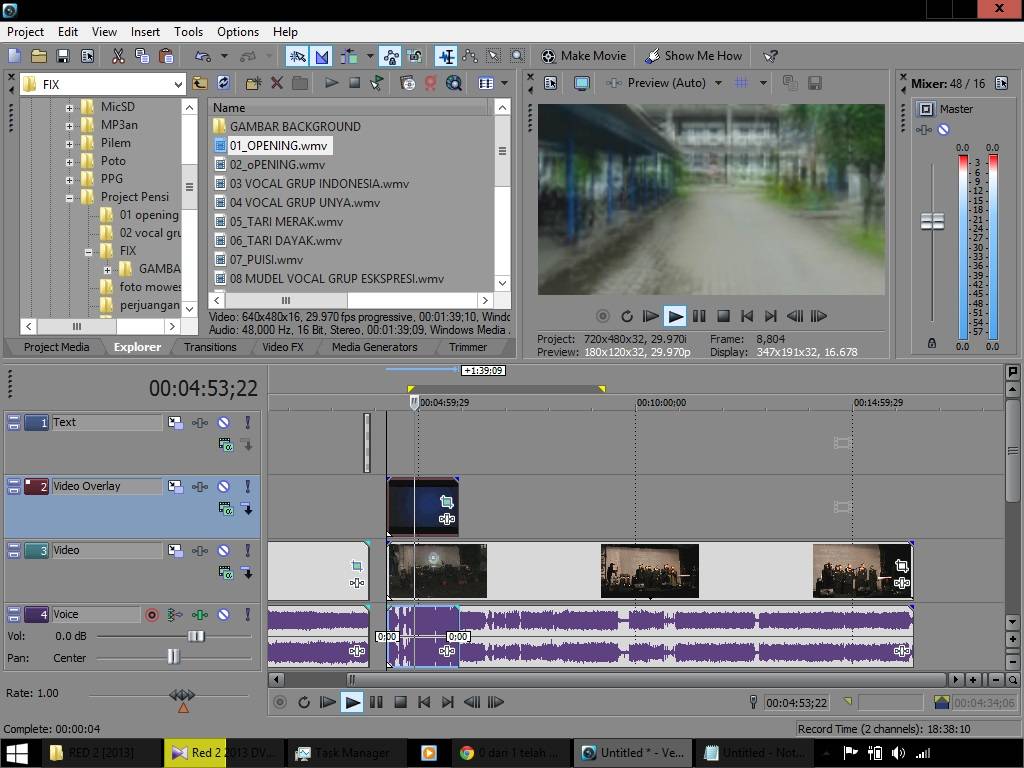
semoga berguna dan bermanfaat untuk anda semua
KOLOM KOMENTAR SUDAH SAYA TUTUP, SEMUA LANGKAH SUDAH SANGAT JELAS.
PASTIKAN ANDA TELAH MENGGUNAKAN DRIVER VGA DAN CHIPSET TERBARU.


215 comments
Terimakasih sekali mas sangat bermanfaat
Sekarang netbook saya resolusinya bisa 1024×768 bahkan bisa 1152×864
Saya sudah coba di windows 10 64bit
Hati-hati di win 10 64bit 10420. Kemarin saya reset pc malah jadi gagal booting. Lebih baik persiapkan restore point buat berjaga-jaga. Salam.
Sangat bermanfaat… work 100%
Thanks mas bro… sukses selalu
mf numpang tanya, punya saya kemaren sdh bisa di ganti lalu update windows nya, skrg mau ganti lgi, saya sdh pkai cara nya tp gk bisa lgi…
Windows 8? Apa windows 10 kah?
gan punya ane malah jadi black screen,layarnya ga keluar,ente ada aplikasinya ga? biar mudah dikit
Gak ada gan, ane lebih suka manual.
Makasih mas, bisa berubah solusinya bahkan ke 1152, aku pake axio pico win 7 32 bit
sama sama 😀
Punya saya kok malah jadi tambah pendek…? yg tadinya lingkaran jadi oval? gmana solusinya?
Iya, ratio layarnya berubah karena pemaksaan piksel resolusi layarnya.
Jadi yang kotak bisa jadi persegi panjang.
Solusinya ya gak usah diganti resolusinya.
thank’s gan! 😀
sama sama
tapi kak di notebook saya ada bcaan ”if your resolution is below 1280 x 960 some items may not fit on the screen”
dulu saya seperti itu, namun tetap saja bisa saya jalankan
Makasih Gan atas tip triknya. Mohon izin share linknya dari Genius TOEFL.
Pico DJH sukses langkah-langkahnya, tapi kok ndak bisa masuk ke windowsnya. Pas booting langsung mati lagi. Pake Win 7 ultimate. Ada Solusi?
resolusi fisik piksel layarnya samakah dengan netbook yang lainnya?
makasih ya bwat postingannya, bermanfaat banget
Senang bisa membantu 🙂
trimakasih.. sangat membantu
sama-sama, senang bisa bermanfaat
work malah sampe ada resolusi 1152 … thanks min
waaah beneran? malah saya belum mencoba sampe ke situ 😀
thanks mas,akhirnya aku bisa jalankan pclink.sangat membantu,cuma menu dan huruf jadi kecil,ada solusi?
memang jadi seperti itu, mungkin untuk diperbesar bisa diatur DPI.nya
gan punya saya kok gk ada 0001 nya yaa -_-
create sendiri gan
ka ghozallq kan langkah ke 2 harus cari DWARD: Display1_DownScalingSupported di file 0000 tp di laptop gw koq gk ada y ? truss file yg 0001 di laptop gw jg gk ada
itu gmn ka ghozallqv?
Dibaca yang teliti lagi kakak, di artikel tersebut sudah jelaskan caranya secara detail untuk mengatasi masalah kakak, 😀
Digunain di windows xp bisa gk nih ?
enggak tau tuh, saya nyoba di win7 sama win8 aja
artikel yang berguna untuk saya
Thks mas 🙂
Kunjungi blog sederhana saya
http://kisahpedia.blogspot.com
sama sama mas 😀
membantu banget artikelnya..trims
http://www.selamatbelanja.com
gan udah ada yg berhasil belum , kalau ada ane mau beli natebook
Natebook itu ukuran berapa gan?
Comments are closed.