
Adobe Lightroom memang menjadi salah satu perangkat lunak yang sangat memanjakan untuk manajemen foto dan editing foto. Selain kemampuan editing tanpa merusak foto asli, fitur seperti preset sangat membantu bagi yang ingin kerja cepat dengan tumpukan foto yang harus diolah.
UPDATE MARET 2019
Saya telah membuat tutorial lainya yang saya jamin lebih mudah, karena tidak perlu membongkar APK dan sejenisnya. Silahkan menuju ke artikel
https://ghozaliq.com/cara-menambahkan-preset-ke-lightroom-android/
Setelah beberapa saat ada masalah karena tidak bisa memunculkan preset setelah menginstal signed.apk, maka saya temukan kendalanya, yaitu penggunaan versi lightroom mobile yang tidak tepat. Dalam tutorial ini saya menggunakan Lightroom mobile versi 3.0.1, sedangkan untuk versi ketersediaan di playstore sekarang adalah versi 3.4. Pada bagian “bahan-bahan yang diperlukan” sudah saya sematkan link untuk mendapatkan versi yang sesuai dengan tutorial ini.
Dahulu hanya ada versi dektop, namun kini sudah muncul versi moible pada iOs dan Android. Lightroom versi Android juga bisa menggunakan preset seperti Lightroom versi dektop. Bukan hanya sekedar menggunakan preset saja, bahkan Lightroom versi Android juga bisa menambahkan preset yang secara default ada pada aplikasi.
Artikel kali ini akan menjabarkan secara detail cara menambahkan preset lightroom pada Android. Alat dan bahan yang dibutuhkan adalah sebagai berikut :
- Aplikasi Lightroom for Android, JANGAN melalui Google Play karena versi terbarunya tidak mendukung untuk tutorial ini. Silahkan menuju ke Link 1 (untuk daftar versi Lightroom mobile, pastikan scroll ke bawah) atau langsung menuju ke Link 2 (untuk menuju ke Lightroom mobile versi 3.0.1 yang digunakan dalam tutorial ini). Jika tetap gagal, silahkan gunakan versi di bawah 3.0.1
- Aplikasi APK Editor, bisa juga Anda unduh secara gratis pada Google Play
- Preset Lightroom, bisa Anda download sepuasnya pada tautan Kumpulan Preset Lightroom. Preset Lightroom untuk Android dan dekstop adalah sama, jadi silahkan pilih Preset Lightroom yang menurut Anda cocok untuk Anda.


“Pastikan Anda menyimpan Presets Lightroom tersebut pada perangkat Android Anda, serta telah menginstall Lightroom dan APK Editor”
Setelah semua alat dan bahan siap, mari kita mulai langkah pertama.
1. Buka APK Editor, lalu cari pilih Select Apk From App

2. Lalu, gulir ke bawah hingga Anda menemukan aplikasi Lightroom, tap sekali untuk memunculkan kotak dialog selanjutnya. Pilihlah Full Edit (RESOURCE RE-BUILD)
3. Pilih Files pada bagian bawah jendela yang muncul (Kotak hijau)
4. Kemudian navigasikan ke assets -> resource -> presets.

5. Lalu akan muncul beberapa folder yang memuat preset secara default pada Lightroom di Android.
6. Pilih salah saut folder, dalam contoh ini saya meilih folder CAMERA, lalu tekan tanda + pada pojok kiri bawah.

7. Navigasikan ke tempat di mana Anda menyimpan preset Lightroom yang sudah saya sarankan tadi.
8. Setelah semua ditambahkan dalam folder tersebut, maka selanjutnya pilihlah BUILD.
9. Tunggulah beberapa saat, tergantung dari kecepatan gawai android anda.
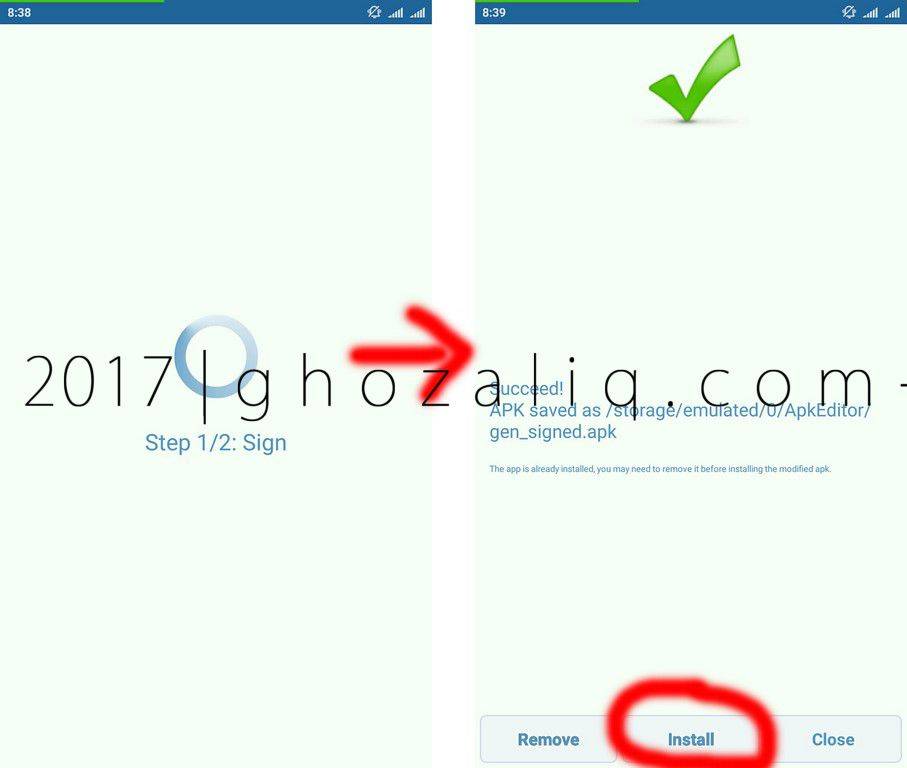
10. Agar lebih lancar saat proses instalasi, maka uninstall Lightroom Android yang sebelumnya. Setelah selesai, baru install Lightroom Android yang baru saja dibuat dari APK Editor.
Sekarang bisa dicoba hasilnya, perhatikan pada panel PRESETS bagian CAMERA, sudah muncul PRESETS yang sebelumnya kita pasangkan.

Bagaimana? Mudah bukan? Silahkan tinggalkan komentar apabila ada pertanyaan untuk cara yang masih kurang jelas.
CONTOH HASIL FOTO DENGAN CUSTOM PRESET
Rupanya Adobe Lightroom di Android ini sama powerfull-nya dengan di dekstop, tinggal bagaimana kita menemukan preset yang cocok untuk foto yang akan kita olah. Saran saya, walaupun telah menggunakan custom preset, tetaplah lakukan sedikit editing lagi pada beberapa point.
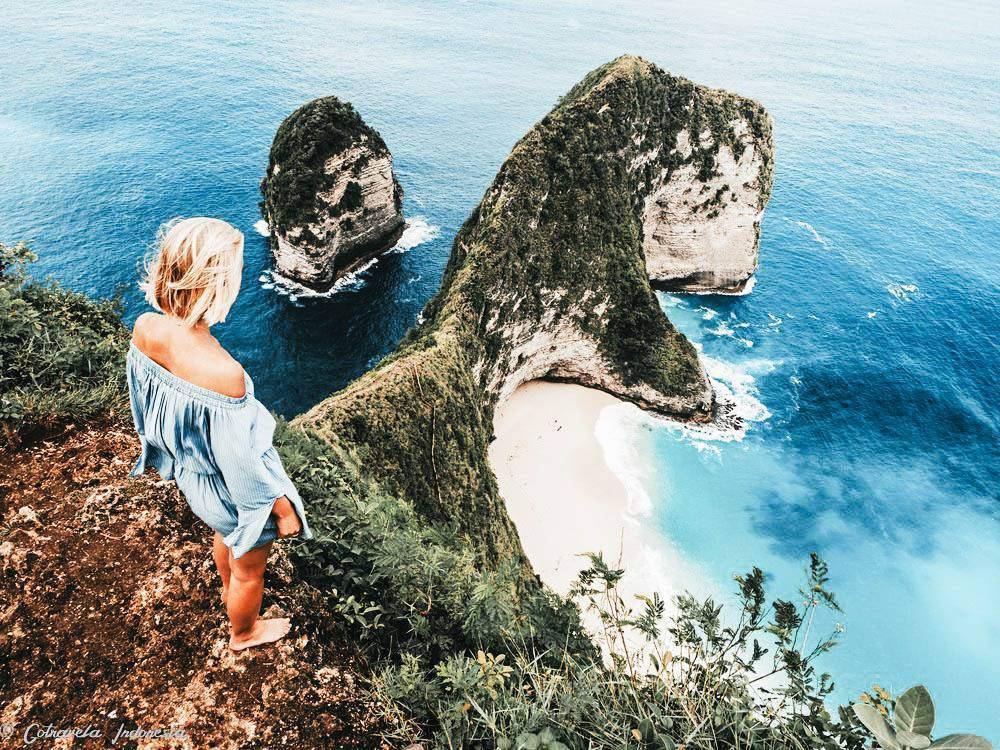
Foto di atas adalah salah satu hasil dari penggunaan custom preset + user experience dalam mengolah fotonya, Yuk intip foto lainnya hasil editing Lightroom di lokasi Kelingking Penida.
Saya telah membuat tutorial lainya yang saya jamin lebih mudah, karena tidak perlu membongkar APK dan sejenisnya. Silahkan menuju ke artikel
https://ghozaliq.com/cara-menambahkan-preset-ke-lightroom-android/
KUMPULAN CUSTOM PRESET LIGHTROOM
Bila Anda memerlukan preset Lightroom baik untuk android / mobile atau untuk pc / dekstop, maka Anda dapat menggunakan daftar tautan berikut ini :
- Kumpulan 5307 Presets Lightroom untuk android / mobile atau untuk pc / dekstop
- Presets Lightroom Fujifilm oleh SamuelZeller untuk android / mobile atau untuk pc / dekstop
- Presets Lightroom Fujifilm oleh F-Variations untuk android / mobile atau untuk pc / dekstop
Sekian, semoga membantu Anda dapat menggunakan Lightroom mobile pada perangkat Android atau pada perangkat iPhone.
Tabik


212 comments
Gan setelah build di apk editor koq ngga bisa di install ya?
“There was a problem parsing the package”.
Thank you
1. Yang lama sudah di uninstall?
2. Sudah direstart?
3. Sudah coba build ulang?
1. Sudah
2. Kemarin belum, tapi ini sudah saya restart tetap nyan bisa
3. Sudah, tapi tetap sama eror parsing dst
Ini pas saya coba cek di folder apkeditor ternyata ngga ada file apk hasil build nya…
Apk editornya mungkin bermasalah dengan perangkat untuk menulis file hasil edit apk.nya, coba di perangkat lain
apa karena pake android 8 ya?kalau coba di perangkat lain trus apknya dipindah ke perangkat lain bisa ya? saya coba deh nanti..hehe..thank you ya
Mungkin, coba cek pengaturan write access nya.
Harusnya bisa, nanti file apk-nya dipindah aja, kan diisntall offline.
Ok, ditunggu kabarnya, berhasil atau tidak.
Terima kasih kembali.,
Lapor, saya coba di redmi 5a yg pake Android 7 bisa build (pprose nya lumayan lama, kalo kemaren enggak) dan klo dicek di folder apk edktee, icon signed.apk nya logo LR, kemaren enggak. Cuma pas diinstal eror nya app not knstallin karena app appear to be corrupt..saya coba pindah ke hp manapun juga tetap corrupt…
Hmmm…
Corrupt? Sudah coba rebuild lagi?
Default storage-nya di internal kan?
Bang yg saya udah downlond apk yg versi lama tapi kalau udah di instal jadi yg cc lagi ya. Jadi tidak bisa gitu bang
yang diinstal yang signed_apk apa bukan??
Makasih min, alhamdulillah work 🙏👍
Mantap gan…
Selamat berkreasi…
Itu lightroom versi berapa min
Silahkan untuk mas Dhewa untuk membaca artikel saya kembali, 🙂
Min ini masukin present dari folder awal satu satu ya kalau di Android kaga bisa di sekali banyak gitu min
satu-satu aja, lagian kalau kebanyakan nanti malah berat di aplikasi.
Cukup masukkan preset-preset pilihan saja.
Kenapa di LR CC v.3.4 gk bisa nambah ya prsetny?
aduh on wkwk1597, bukan saya yang buat LR CC v.34 yak, ahah kan sudah saya jelaskan di atas.
Kok gak work ya om di lightroom cc ane yg ver.3.4 ?? Trs ane coba yg ver 3.3 bisa, tapi kok pas buka preset lightroom cc nya jd freeze?? Apa karena kebanyakan masukin file presetnya?? Ngaruh gak sih?? Tp file preset yg ane masukin jg gak smp 500file preset, tp kok pas buka lightroomnya pas di tab preset malah freeze ??
Sudah baca dengan seksama artikel di atas gan? versi yang digunakan sudah tercantum.
hampir 500 file preset yang dimaksud? smartphone agan Mario punya RAM 64 gb kah?
coba dikurangi, gunakan secukupnya, saya hanya memakan belasan preset pilihan yang saya masukan ke dalam folder berbeda.
Salam.
Gk ngerti deh pokoknya.. ribettt
iya ribet, gak usah ngerti aja 😀
Mas Ghozali, makasih byk udah share tautan ini. Mau nanya, saya udah mengikuti step by step seluruh tahapannya. Mulai dari:
instal LR
donlot preset
instal APK
masukin Preset ke APK dan build
uninstall LR
install LR dari APK
pas buka LR kok ga muncul presetnya sama sekali ya. Dicek ke APK di folder resource udh masuk utk presetnya…
Terima kasih Mas Anjar atas komen yang jelas dan runtut.
Kemarin baru saya coba dengan Lightroom CC (terbaru), rupanya tidak bisa menggunakan cara ini, preset akan ter-reset ke preset default aplikasi.
Mohon gunakan Lightroom versi lama, bisa cari apk-nya di apkpure atau sejenisnya.
Sedang saya cari cara untuk bisa digunakan pada Lightroom CC. Dimohon kesabarannya.
Terima kasih.
biar gak satu² nambahin presetnya gimana??? Apakah harus pake apk editor yang versi lama??
ya satu-satu kan gak repot juga, jangan ratusan preset dimasukkan. Cukup pakai yang cocok dan biasa dipakai. Saya saya paling satu folder hanya isi 5-7 preset agar lebih mudah scroll.
Saya download present, ko yg muncul ky di contoh doang file yg saya download ga ada gimana gan??
maksudnya? bisa diperjelas lagi?
Kasih no WA min
Min punya ku berhenti di clean up
Step 1/2 sign lalu 2/2 clean up
Berhentinya force close kah? atau freeze?
Sudah saya install min tpi kok ga, ada preset
Pakai lightroom lama, jangan yang CC.
Hallo min. Di step terakhir yg instal ulang melalui apk editornya kok gabisa ya bilangnya “gagal menginstal tidak kompetibel dengan versi yg lebih lawas” ini gimana yaa min?
Yang versi lawasnya di uninstall dulu gan
Sudah saya lakukan tapi masih sama
coba installnya gak via APK Editor, namun via explorer biasa
Masih sama. Tetep aja ga muncul presetnya
Maaf min, centang checkbox untuk add preset yg katanya ada di sebelah kanan itu gak ada ya? Ada alternatif lain min?
coba pakai apk editor untuk versi sebelumnya.
Saya coba setelah instal ulang knp lightroom pas klik tombol preset langsung mati dia…di apk nya jg habis klik asset dan resource langsung muncul preset tidak ada pilihan handpone seperti di tutorial… mohon pencerahan…terimakasih
Sudah mengikuti tutorial ini dengan benar dan urut?
Nah sama gan kaya gini
Preset kosong mas . Padahal di lightrom sudah ada folldernya tapi pas di buka gada efeknya . Itu gimana ?
ya tinggal diisi aja,
Saya udah isi mas tapi ttp aja kosong, jenis file nya harus .Irtemplate ya?
iya, baik PC atau android semuanya harus berekstensi *.lrtemplate
thanks Min. tapi emang harus satu2 yah masukin presetnya?…
Bisa langsung banyak kok mas Yudi, saat akan memilih preset untuk disalin, centang saja checkbox yang ada di sebelah kanan itu, sehingga bisa melakukan paste file preset dalam jumlah banyak.
Tolong dong min ane gk bisa nambahin sekali banyak filenya, harus satu satu.
bimsalabim…..cring…cring…cring….
Berarti setiap add preset,, harus install lagi yak
Add presetnya sekali saja, tapi langsung jumlahnya banyak. Setelah semua preset di-add, maka cukup install sekali saja,
Mksdnya semua seri lightroom itu semua versinya bisa dipakein preset kan? Atau hrus lightroom cc(terbaru)
itu working nya (setelah remove lightroom yg lama) emang lama ya?
bisa bekerja di semua seri lightroom